miércoles, 23 de mayo de 2018

Area Del Cuadrado - Diseño

Blogger: Pablo José Pastor Solórzano
Fecha: 8 de Mayo del 2018
Titulo: Area Del Cuadrado
Recuperado de: Ninguno


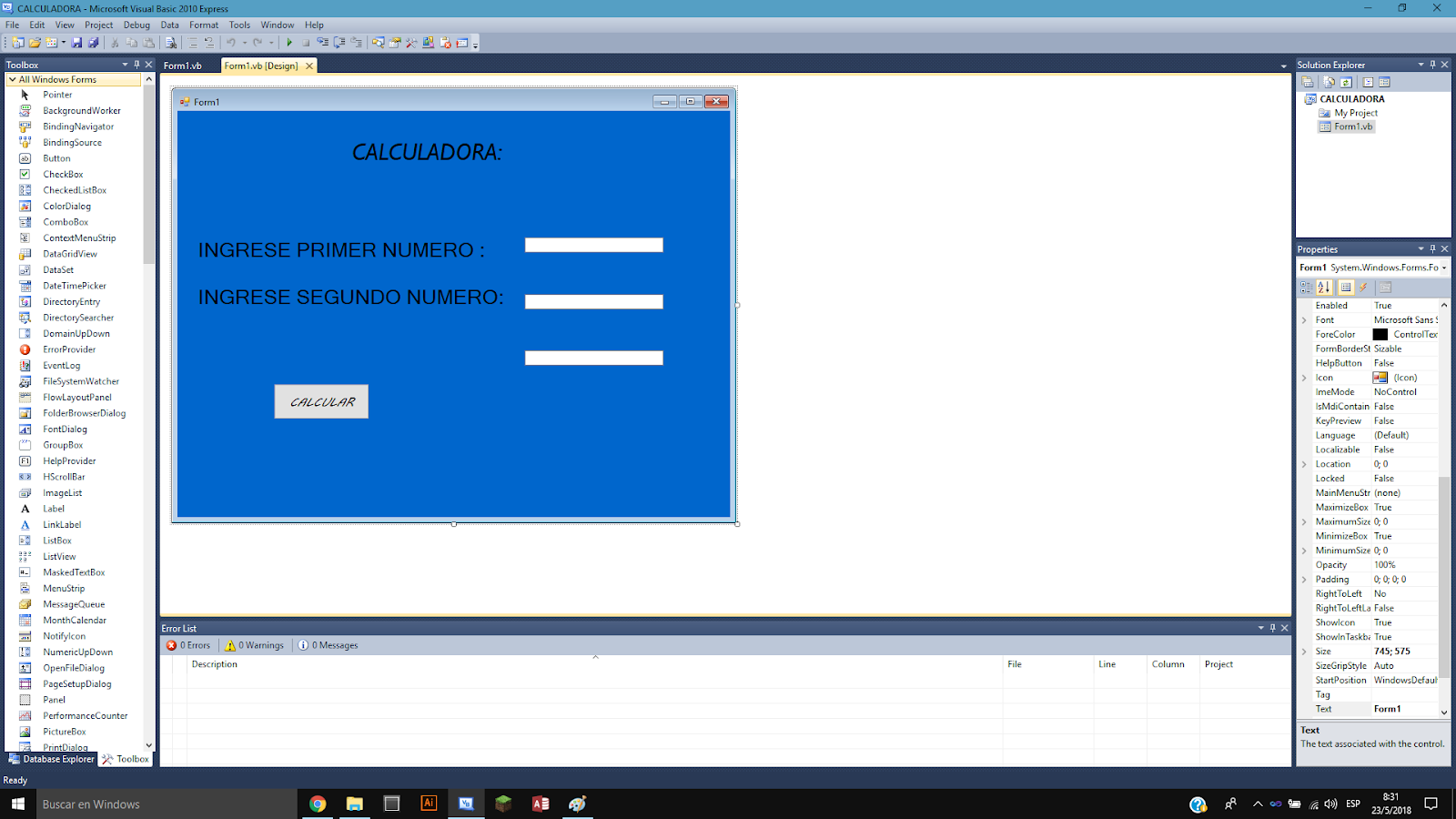
Calculadora -Diseño


Blogger: Pablo José Pastor Solórzano
Fecha: 8 de Mayo del 2018
Titulo: Calculadora 
Recuperado de: Ninguno.


BOLETIN ESCOLAR - DISEÑO

Blogger: Pablo José Pastor Solórzano
Fecha: 23 de Mayo del 2018
Titulo: Boletin Escolar
Recuperado de: Ninguno


martes, 8 de mayo de 2018

Requerimientos de Windows 10 - Redes


Blogger: Pablo José Pastor Solórzano
Fecha: 8 de Mayo del 2018
Titulo: Requerimientos de Windows 10
Recuperado de: https://computerhoy.com/noticias/software/microsoft-aumenta-requisitos-minimos-windows-10-45431 
Te presentamos los requisitos mínimos y otros adicionales que necesitas tener en tu PC para instalar laWindows 10, el más reciente sistema operativo de Microsoft.
Esto es lo que necesita tu computadora para instalar la última versión:
  • Procesador: 2 GHz compatible con PAE, NX y SSE2.
  • RAM: 1 GB (32 bits) o 2 GB (64 bits).
  • Espacio en disco duro: 16 GB (32 bits) o 20 GB (64 bits).
  • Tarjeta gráfica: Dispositivo gráfico Microsoft DirectX 9 con controlador WDDM.
  • Cuenta de Microsoft y acceso a Internet.
  • Resolución de pantalla de al menos 1366 x 768 píxeles.
  • Es posible que algunos juegos y programas requieran tarjetas gráficas compatibles con DirectX 10 o superior para un rendimiento óptimo.
Básicamente se conservan los mismos requisitos que con Windows 8, así que si tu equipo puede correr sin problemas la versión 8.1 no tendrás ningún problema para actualizar o instalar la nueva versión. 
La migración de Windows XP a Windows Vista fue el primer escollo relacionado con requisitos mínimos que experimentaron los usuarios del sistema operativo de Microsoft. Para ejecutar XP, lanzado en octubre del 2001, apenas se requería un procesador de 32 bits a 1 GHz de velocidad de reloj, 1 GB de RAM, gráficos DirectX 9 y 15 GB libres en el disco duro. Ahora, con Windows 10, los de Redmond han vuelto a elevar el listón.
Con Windows 10 Anniversary, la siguiente gran actualización del sistema operativo que se espera para el 29 de julio de este año, se producirá el primer cambio significativo en los requisitos mínimos desde hace una década. El mayor aumento de las especificaciones afecta a la memoria RAM, que pasa de un mínimo de 1GB a 2GB para las configuraciones de 32 bits. Estos cambios afectan particularmente a los fabricantes de hardware porque ahora tendrán que adaptar sus máquinas para cumplir con los nuevos requisitos mínimos de Windows 10. Sin embargo, todavía se instalará y se ejecutará en ordenadores con menos de 2GB de RAM, pero funcionará mejor en sistemas con más memoria
Este no es el único cambio relacionado con el hardware que se producirá en julio cuando se lance Anniversary. Todos los nuevos ordenadores utilizarán el sistema Trusted Platform Module (TPM) 2.0, una tecnología que se emplea con fines criptográficos, por ejemplo para almacenar claves de cifrado en el disco. Hasta la fecha, los fabricantes podrían elegir entre TPM 1.2 y 2.0, pero a partir de la próxima gran actualización de Windows solo se admitirá 2.0, lo cual amplía las posibilidades de seguridad.
Microsoft eleva los requisitos mínimos para Windows 10
Otro requisito mínimo que cambiará será el tamaño de pantalla recomendado para Windows 10. Anteriormente, Windows 10 Mobile podía ejecutarse en teléfonos y tablets con pantallas de hasta 7’9 pulgadas y la versión de escritorio en dispositivos de 8 pulgadas o más. A partir de ahora, Windows 10 Mobile aceptará pantallas de menos de 9 pulgadas y la la versión de escritorio funcionará en pantallas de 7 pulgadas o más.

miércoles, 2 de mayo de 2018

Formularios Visual Basic - Diseño


Blogger: Pablo José Pastor Solórzano
Fecha: 2 de Mayo del 2018
Titulo: Formularios Visual Basic
Recuperado de: http://vb2elisaqf.blogspot.com/2011/10/formularios-propiedades-eventos-y.html

FORMULARIOS: PROPIEDADES, EVENTOS Y MÉTODOS


El formulario es el primer objeto o control que se visualiza en Visual Basic y constituye la pantalla o ventana sobre la que se colocan otros objetos o controles como etiquetas, controles de texto, botones, etc. y por supuesto el código necesario de nuestros programas, por lo tanto constituirán la Interfaz de usuario.
Al igual que todo control tiene sus propiedades, las mismas que podemos establecerlas en la ventana de propiedades.

Nota: Recuerde que para establecer las propiedades de cada objeto primero debemos dar click en el objeto o control y luego establecerlas en la ventana de propiedades

PROPIEDADES DEL FORMULARIO: Se detallarán las más utilizadas:

Name: En todo control la primera propiedad que debe establecerse es el nombre del objeto, es recomendable que en el caso del formulario las tres primeras letras sean Frm, precisamente para saber que se trata de un formulario, y luego seguida del nombre que se le quiere asignar, no admite espacios.


Como puede apreciar en la parte inferior de la ventana de propiedades se tiene una pequeña descripción de la propiedad elegida.

BackColor: Permite cambiar el color del fondo del formulario

BackgroundImage: Establece una imagen como fondo del formulario

BackgroundImageLayout: Diseño de la imagen de fondo: None, Tile, Center, Stretch, Zoom
ControlBox: Determina si la ventana tiene o no botones de control

Cursor: Cursor que aparecerá al pasar el puntero por el formulario, se visualizará sólo en tiempo de ejecución (f5)

FormBorderStyle: Establece el estilo del borde del formulario

Icon: Indica el ícono del formulario es decir aquel que va en la barra de título, se visualizará también en la barra de tareas de windows cuando el formulario se minimiza

MaximizeBox: Permite que el botón de maximizar que se encuentra en los botones de control se encuente habilitado o no (se puede utilizar o no)

MinimizeBox: Permite que el botón de minimizar que se encuentra en los botones de control se encuentren habilitado o no.

ShowIcon: Indica si un ícono se muestra o no en la barra de título del formulario

ShowInTaskbar: Determina si el formulario aparece en la barra de tareas de windows.

Text: Representa el texto que se visualizará en la barra de título (no confundir con el nombre)

WindowState: Determina el estado visual inicial del formulario: Normal, Maximized, Minimized


EVENTOS: Los eventos los podemos encontrar en la ventana de código, la misma que se presenta al dar doble clic sobre el objeto, en este caso el formulario


Si deseamos que cuando inicie el programa se presente un mensaje, deberemos escoger el evento Load, es decir, es lo primero que se ejecutará antes de presentarse el formulario, para lo cual debemos asegurarnos de que estamos en el objeto Form y buscar el evento Load, una vez realizado esto se nos presentará lo siguiente:
Public Class FrmInicial
Private Sub FrmInicial_Load (ByVal sender As Object...) 

End Sub
End Class

Entre Private y End Sub debemos escribir todo lo que queremos que se ejecute, en el caso de nuestro ejemplo será:
Public Class FrmInicial
Private Sub FrmInicial_Load (ByVal sender As Object...)
Msgbox ("Bienvenido, el programa se ejecutará.")
End Sub
End Class

Msgbox sirve para presentar un cuadro de mensaje y entre comillas (" ") se colocará el mensaje a presentarse
Para ver el resultado de este código, ejecutamos el proyecto con F5 y para detenerlo en el botón cerrar de los botones de control

Click: Este evento se ejcutará al dar click sobre el control en este caso sobre el formulario.
Si desearíamos que la ventana se maximize al dar click en el formulario, luego de escoger el objeto y el evento click, la codificación sería:

Private Sub FrmInicial_Click (ByVal sender as Object...)
Me.WindowState= FormWindowState.Maximized
End Sub
Recuerde la sintaxis de las propiedades:
objeto.propiedad = valor
Cuando hablamos del mismo formulario el objeto será remplazado por Me, con los demás controles se utilizará el nombre (el que se establece en name)

Me.WindowState=FormWindowState.Maximized
MouseMove: Este evento indica que cuando pase el puntero del mouse por el formulario se ejecutará lo que este codificado en él. Por ejemplo si queremos queremos que cambie el color del fondo del formulario será:

Private Sub FrmInicial_MouseMove(ByVal sender As ObjectMe.BackColor=Color.Red
End Sub

FormClosing: Este evento se ejecutará cuando se cierre la ventana. Por ejemplo si queremos visualizar un mensaje de agradecimiento cuando se cierre la ventana, la codificación será:
Private Su FrmInicial_Closing (ByVal sender As Object...)
Msgbox("Gracias por preferirnos")
End Sub

MÉTODOS: Por el momento veremos dos métodos del formulario
Show: Permite llamar o presentar otro formulario

Para utilizar este método, primero indicaré la manera de añadir un nuevo formulario a un proyecto: En el Menú Proyecto, Agregar Windows Form...
Al dar click en Agregar de la ventana anterior, se tendrá un nuevo formulario.

Si al hacer click en el primer formulario llamado FrmInicial queremos pasar al nuevo formulario al cual le pusimos de nombre FrmSiguiente, la codificación será la siguiente:

Private Sub FrmInicial _Click (ByVAl sender As Object....)
FrmSiguiente.Show( )
En Sub

CLOSE: Este método me permite cerrar la ventana. Por ejemplo si al dar click en el formulario FrmSiguiente quiero que finalice el programa la codificación será:

Private Sub FrmSiguiente_Click (ByVal sender As Object ...)
Me.Close ( )
End Sub

Recuerde que para realizar esta última codificación primero debía haber estado o dado click en el Formulario con el nombre de FrmSiguiente y luego entrar en la ventana de código del mismo y asegurarse que esté en el evento click del mismo.

viernes, 27 de abril de 2018

LED ENCENDIDO CON UN PULSADOR - ROBOTICA

Blogger: Pablo José Pastor Solórzano
Fecha: 27 de Abril del 2018
Titulo: Led Encendido con un Pulsador
Recuperado de: Ninguno.


MATERIALES:

RESISTOR DE 220 O 330 OMIOS
PULSADOR
BATERIA DE 9V
LED RGB O NORMAL

PASO 1: CONECTAMOS LA BATERIA DE 9V A LA PROTOBOARD
PASO 2: CONECTAMOS EL LED Y EL PULSADOR
PASO 3 : CONECTAMOS LA RESISTENCIA DE 330 OMIOS
  PASO 4: EN EL CATODO DEL LED CONECTAMOS EL RESISTOR 
(PATA NEGATIVA)
PASO 5:CONECTAMOS EL POSITIVO EN EL ANODO DEL LED (POSITIVO) Y EN EL PULSADOR EN EL TERMINAL 11


PASO 6 : CONECTAMOS EL NEGATIVO Y LISTO!

DESARROLLO DE APLICACIONES DE INFORMACION - ANALISIS

Blogger: Pablo José Pastor Solórzano
Fecha: 27 de Abril del 2018
Titulo: Ciclo de Vida de Un Sistema
Recuperado de: Ninguno.

Image result for ciclo de vida de un sistema

                                  EJEMPLOS DE UN CICLO DE VIDA DE UN SISTEMA


CICLO DE VIDA DE MI EMPRESA


1.-ACLARACION
2.- ESTUDIO DE FACTIBILIDAD
3.- APROBACION
DETERMINACION DE LOS REQUERIMIENTOS
¿Qué es lo que se hace?
¿Cómo se Hace?
¿Con que se hace?
¿Qué necesito?

¿Qué es lo que se hace?
En mi empresa lo que se basa es en la creación de pc gamer o pc para diseños graficos y modelación de 3d claramente dependiendo de las necesidades del usuario .
¿Cómo se hace?
Primero seria hacerle la respectiva encuentas al usuario necesitado dependiendo de que necesita se hace el respectivo ensamble

¿Con que se hace?
Se hace a base de dispositivos electrónicos y procesadores depende de la potencia necesaria y el capital de la persona que tenga

Que necesito?
Lo principal en la empresa necesito es el personal que esté capacitado para realizar el ensamble ya que se necesita cierta cantidad de conocimiento de para que ningún dispositivo se llegue a quemar o llegue a pasar un corto circuito


miércoles, 25 de abril de 2018

INTERFAZ GRAFICA VISUAL BASIC - Diseño


Blogger: Pablo José Pastor Solórzano
Fecha: 25 de Abril del 2018
Titulo: INTERFAZ GRAFICA VISUAL BASIC
Recuperado de: Ninguno.

La Introducción a la programación de interfaces gráficas de usuario es uno de los primeros temas que deben ser memorizados o por lo menos comprendidos para saber cual es el rumbo que tomara la materia de Programación Visual. Para diseñar un programa se necesita tener un conocimiento básico, intermedio o avanzado (dependiendo de la complejidad del proyecto) en programación, sin embargo cuando se realizan interfaces gráficas también se debe tener un conocimiento amplio de que herramientas podemos utilizar o vincular con nuestra programación para obtener el resultado deseado.
Un ejemplo de esto es que tu como usuario estas leyendo este articulo y lo haces a través de una computadora, teléfono o tableta, la información de este articulo esta ordenada gracias al lenguaje Java, HTML, etc, que se utiliza en el articulo y después es interpretado por el navegador, este lenguaje no se te muestra tal como es sin embargo el resultado que si puedes observar es un articulo en el que puedes dejar un comentario o realizar otras acciones sin tener que escribir ninguna linea de programación, básicamente esto es una interfaz gráfica.
Nota 1: Este articulo se basa en el programa visual studio (Visual Basic 2014), por lo cual todas las referencias e imágenes son de dicho software.
Nota 2: Este articulo es solo una breve introducción de las herramientas con la que contaremos para desarrollar y diseñar las interfaces gráficas de nuestros programas, tal y como el plan de estudios (en el que nos basamos) indica en futuros temas se hablara de cada una de las herramientas a detalle.
Conceptos Básicos y herramientas para la creación de una Interfaz gráfica
Interfaz gráfica: Se le puede considerar a esta como la cara de un programa informático, esta primera vista puede estar conformada de un conjunto de imágenes, cuadros de texto, botones, etc, que tengan por objetivo entregar o adquirir algún tipo de información, la interfaz gráfica es donde el usuario final podrá realiza todas las acciones que estén disponibles en el programa. En visual basic 6.0 se le llamaba ventana del formulario
Ventanas: La ventanas de inicio son también conocidas como las pantallas de trabajo, ya que estas poseen el cuerpo de un programa pero solo cuentan con 3 funciones predefinidas (Cerrar, minimizar y maximizar), el resto de la ventana es un lienzo esperando para ser diseñado. También existen las ventanas que únicamente muestran un mensaje o instrucción. No hay que confundir el termino ventana con el termino pestaña (ya que la pestaña en visual basic es como se llama a la ventana de trabajo que estemos editando, diseñando o programando).
Visual Studio primer proyecto - Ventanas
Visual Studio primer proyecto – Ventanas
Objetos y Herramientas: Estos son el conjunto de todos los objetos y herramientas que el programa que se este utilizando para diseñar la interfaz posea. Las herramientas más conocidas de Visual Basic son los: Labels, Button, TextBox, ListBox, Etc. Para conocer más herramientas de Visual Basic te recomendamos leer este articulohttps://ingenieriaelectronica.org/conceptos-basicos-de-visual-basic-6-0/.
Una herramienta es la opción que te permite añadir uno o varios objeto en el área de trabajo de la ventana gráfica, cada objeto es único ya que al crearse adquiere propiedades como su forma, tamaño, nombre, tipo de letra, etc.
Anuncio
Propiedades de los objetos: Como se menciona en el párrafo anterior, cuando se crea un objeto también se crean sus propiedades, estas pueden editarse con mucha facilidad y son un factor muy importante para el objeto ya que básicamente le proporcionan su identidad ante nuestro programa, un objeto posee un nombre predefinido el cual puede ser cambiado por el diseñador, sin embargo se debe tener mucho cuidado ya que este nombre es como se le conocerá a nuestro objeto, cuando la programación necesite a este objeto lo llamara por su nombre y si no esta o fue modificado obtendremos un error de programación.
Las propiedades de los objetos en visual studio se hacen presentes en la parte inferior derecha del programa al dar un clic sobre el objeto que queramos editar, en el caso de la siguiente imagen utilizamos la herramienta PictureBox para crear un objeto en donde se puede ingresar una imagen, tras crear el objeto basta con ir a las propiedades del objeto, nos dirigimos a la propiedad “Image” y buscamos la imagen que queramos colocar, tras esto se pueden editar las propiedades de esa imagen como el tamaño, la posición el nombre, etc.
Visual Studio PictureBox
Programación tras los objetos:  Los objetos que agreguemos a la ventana de trabajo son parte del diseño del programa, tras cada objeto existe un bloque de programación o instrucciones, en visual studio se agrega el cuerpo base inicial y final de la programación para ahorrarle esa parte al usuario.
En el caso de la imagen que se puede ver a continuación es el bloque de instrucciones de un objeto nombrado en automático como Button1 (botón 1), debido a que es un botón a este se le puede dar un clic para que realice la acción que la programación le indique, sin embargo este clic hecho al botón o más bien la acción de hacer clic se llama Evento.
Visual Basic Bloque de programación o instrucciones
Eventos: Los eventos son las acciones que requiere un objeto para desempeñar su programación asignada, por ejemplo si tenemos un botón que pide el resultado en una operación, osea un “=” nosotros podemos darle clic y la programación realizara la operación matemática asignada y entregara el resultado en donde nosotros hallamos indicado, este evento por redundante que parezca lleva por nombre Click, existen muchos más eventos los cuales van desde pasar el puntero por un objeto, hasta dejar el puntero una cierta cantidad de tiempo para que se ejecute el programa.
Actualmente en Visual Studio hay más de 50 eventos diferentes, cada uno esta pensado para desarrollar una tarea determinada y en posteriores temas y proyectos abordaremos uno por uno para que todo quede claro.

martes, 24 de abril de 2018

Configuracion De Sistemas Operativos - Redes


Blogger: Pablo José Pastor Solórzano
Fecha: 24 de Abril del 2018
Titulo: Configuraciones De Sistema Operativo Windows 10
Recuperado de: Ninguno.


Con muchas novedades, tanto en el apartado externo como en sus entrañas, Windows está más vivo que nuncapanel de notificaciones, asistente virtual Cortana, escritorios virtuales… Tal vez sean demasiadas opciones, así que te voy a ayudar a configurar correctamente Windows 10 para que puedas aprovecharlo al máximo.

Utiliza la app de configuración

Aunque seguimos teniendo el Panel de Control, ahora disponemos también de una magnífica ayuda donde tendremos reunidos los parámetros que más utilizaremos. En el menú inicio elegiremos Configuración, identificada con el icono de una rueda dentada y ya la tendremos en pantalla.
Las 10 claves para configurar y personalizar Windows 10
Verás nueve secciones y un buscador por si no recordamos dónde está lo que necesitamos. Por supuesto, cada panel abrirá varias opciones y subdivisiones.
Podremos controlar las aplicaciones instaladas (en Sistema/aplicaciones y características), la cantidad de espacio disponible y ocupado (Sistema/Almacenamiento), el consumo de ancho de banda (Red e Internet/Uso de datos) o las actualizaciones (Actualización y seguridad/Windows Update) entre otras muchas.

Personalizando Windows 10

De nuevo dentro de Configuración, iremos al cuarto apartado, Personalización, donde podremos cambiar desde el fondo de pantalla hasta los colores del inicio, la barra de tareas, el centro de actividades, etc.
Además, encontramos opciones nuevas como activar un efecto de transparencia para el menú Inicio y la barra de tareas, o elegir el tipo de pantalla de bloqueo que prefieras.
Las 10 claves para configurar y personalizar Windows 10
Con Windows 10 tienes muchas más opciones para personalizar la interfaz: muchos más colores de fondo, para la barra de tareas, el centro de actividades, la barra de título…
Una forma rápida de acceder a estas opciones es situando el cursor en una parte vacía de la pantalla principal y hacer clic en el botón derecho. Te aparecerá un menú contextual donde podrás elegir el apartado de Personalización.

Aprovecha a fondo el menú inicio

Tal vez sea la sección que más visitaremos, por lo que es importante configurarla lo mejor posible para que nos facilite nuestro trabajo. El nuevo menú es una combinación de lo mejor del  menú clásico y del más moderno: encontraremos el listado de todos los programas, pero también, la parte más moderna con las ‘baldosas’ que, ahora, podrás agrupar de diferentes maneras.
Las 10 claves para configurar y personalizar Windows 10
Puedes empezar por personalizar ciertas opciones. En el apartado Personalización, encontraremos la sección Inicio donde podremos mostrar más o menos iconos, mostrar sugerencias, elegir si queremos ver las aplicaciones más usadas o los últimos programas instalados. También puedes elegir el tamaño de este menú: situando el cursor en el lateral podremos estirarlo para elegir el tamaño que necesitemos.

¡Habla con Windows!

Microsoft ha hecho un gran esfuerzo para que la interfaz de usuario sea mucho más amable. Por ello han hecho que no solo tengas disponibles una nueva gestión de las ventanas y los menús, como hemos visto, si no que ahora dispones de todo un asistente personal, Cortana.
Las 10 claves para configurar y personalizar Windows 10
Aunque ya lo habíamos podido probar en Windows 8.1, es con Windows 10 con el que ha llegado a todo su potencial: reconoce tu voz, obedece tus órdenes (abrir programas, grabar notas, apuntar en la agenda, etc.) y todo ello con lenguaje natural. Pero para que funcione correctamente deberás configurarlo bien. Así que te diré cómo hacerlo.
Cortana tiene su propio espacio en la barra de tareas, junto al mismísimo símbolo de Windows, para que nos sea muy fácil encontrarlo. Tras darle tu permiso para recopilar datos de búsqueda y hábitos de navegación, te pedirá tu nombre para llamarte, aunque puedes elegir el que quieras, claro.Las 10 claves para configurar y personalizar Windows 10
No hace falta que escribamos las órdenes, puedes dictárselas a Cortana utilizando el micrófono que está en la misma caja, a la derecha. Si prefieres tener activado el reconocimiento de voz de forma continuada (lo que obviamente repercutirá en la batería si usamos un ordenador portátil), puedes configurarlo: pulsa en el icono de Cortana y en el menú inicial elige ‘Cuaderno’ y, en la parte inferior, entra en Configuración para activar la opción ‘Permitir a Cortana responder cuando digas <Hola Cortana>’. Recuerda que, antes, debes haber configurado el micrófono de Cortana.
A partir de ahora podrás ir aprendiendo qué puede hacer Cortana por ti, y la mejor manera es preguntarle directamente: ‘Hola, Cortana ¿Qué sabes hacer?’. Si te aburres también puedes pedirle que te cuente un chiste o te cante algo.

La bandeja de sistema

Ese panel alojado a la derecha de la barra de tareas es la bandeja de sistema. Aquí encontraremos el reloj y la fecha junto a otros iconos reconocibles. Pero veremos un nuevo icono con forma de globo de cómic, es el centro de actividades.
Las 10 claves para configurar y personalizar Windows 10
Al hacer clic se desplegará hacia arriba otro panel con los avisos del sistema y los ajustes más comunescomo el período que queramos para desactivar esas notificaciones, activar el modo avión, ver las redes inalámbricas, o cambiar de modo escritorio a modo tableta si utilizas un dispositivo con pantalla táctil. Verás que es sumamente útil.

Utiliza varios escritorios

De nuevo en la barra de tareas, junto a Cortana, encontramos el icono de Gestión de Tareas. Si lo pulsamos nos aparecerán todas las ventanas que tenemos abiertas pero, además, si nuestro ordenador no dispone de pantalla táctil, encontraremos un nuevo icono para crear un nuevo escritorio virtual.
Las 10 claves para configurar y personalizar Windows 10

Una vez creado (podemos tener varios abiertos a la vez), tan solo tendremos que arrastrar la ventana abierta que deseemos (desde la propia Gestión de Tareas) al escritorio elegido. Podemos utilizar las flechas del teclado para movernos entre ellos.

CODIGO ARDUINO SERVOMOTOR - Robotica

Blogger:  Pablo José Pastor Solórzano Fecha:  13   de Julio del 2018 Titulo:  Servomotor Codigo Recuperado de:  Ninguno #include...