martes, 17 de julio de 2018

CODIGO ARDUINO SERVOMOTOR - Robotica

Blogger: Pablo José Pastor Solórzano
Fecha: 13 de Julio del 2018
Titulo: Servomotor Codigo
Recuperado de: Ninguno

#include <Servo.h>
Servo servomotor;
void setup() {
  // put your setup code here, to run once:
  Serial.begin(9600);
  servomotor.attach(3);

  pinMode(4,OUTPUT);
  pinMode(5,OUTPUT);
  pinMode(6,OUTPUT);
  pinMode(7,OUTPUT);
  pinMode(8,OUTPUT);
  pinMode(9,OUTPUT);
}
void loop() {
  // put your main code here, to run repeatedly:
servomotor.write(0);
delay(1000);
servomotor.write(90);


digitalWrite (4,HIGH);
delay (4000);
digitalWrite (4,LOW);
delay (1000);

digitalWrite (5,HIGH);
delay (4000);
digitalWrite (5,LOW);
delay (1000);

digitalWrite (6,HIGH);
delay (4000);
digitalWrite (6,LOW);
delay (1000);

digitalWrite (7,HIGH);
delay (4000);
digitalWrite (7,LOW);
delay (1000);

digitalWrite (8,HIGH);
delay (4000);
digitalWrite (8,LOW);
delay (1000);

digitalWrite (9,HIGH);
delay (4000);
digitalWrite (9,LOW);
delay (1000);

}

Ejercicios Con For Numeros - DISEÑO

Blogger: Pablo José Pastor Solórzano
Fecha: 9 de Julio del 2018
Titulo: Ejercicios Con For Números
Recuperado de: Ninguno


martes, 10 de julio de 2018

QUE ES HTML - 4TA GENERACION

Blogger: Pablo José Pastor Solórzano
Fecha:  9 de Julio del 2018
Titulo: Que Es HTML
Recuperado de: Ninguno


“HTML es un lenguaje de programación que se utiliza para el desarrollo de páginas de Internet. Se trata de la siglas que corresponden a HyperText Markup Language, es decir, Lenguaje de Marcas de Hipertexto”.

Su estructura es : el encabezado y el documento del cuerpo de un programa se delimita por las siguientes etiquetas <HTML> de apertura y </HTML/> de cierre se define en encabezado con las etiquetas </HEAD/> , </BODY/> dentro del encabezado siempre va a ir la etiqueta del <title> con apertura y el titulo </title/>


CICLO FOR - DISEÑO

Blogger: Pablo José Pastor Solórzano
Fecha:  9 de Julio del 2018
Titulo: Ciclo For
Recuperado de: Ninguno


jueves, 5 de julio de 2018

INFORME - 4TA GENERACION

Blogger: Pablo José Pastor Solórzano
Fecha:  5 De Junio del 2018
Titulo: Informe
Recuperado de: Ninguno

es un programa de base de datos que está diseñado para ser personalizable por cualquier persona con conocimientos básicos de informática. La herramienta de diseño de arrastrar y soltar en Access permite al usuario colocar botones, campos de entrada y casillas de verificación en cualquier lugar que le gustaría en la pantalla de entrada y luego asignar valores a estos campos. Con la herramienta de informe de Access, entonces el usuario puede crear informes que permitan que los datos que sean observados en un formato fácil de leer. Una vez que comiences a crear informes en Access, verás lo útil que el software puede ser.

viernes, 8 de junio de 2018

ARDUINO Y SERVOMOTOR- ROBOTICA

Blogger: Pablo José Pastor Solórzano
Fecha: 8 de Junio del 2018
Titulo: ARDUINO Y SERVOMOTOR 
Recuperado de: Ninguno


ARDUINO MEGA
PROTOBOARD
CABLES MACHO HEMBRA
SERVOMOTOR SG 90


CODIGO ARDUINO SERVORMOTOR


LO QUE HACE EL CODIGO ES GIRAR POR 1 SEGUNDO Y REGRESA A SU POSICION NORMAL

#include <Servo.b>

void setup()
{
  pinMode(5, OUTPUT);
}

void loop()
{
  digitalWrite(5, HIGH);
  delay(1000); // Wait for 1000 millisecond(s)
  digitalWrite(5, LOW);
  delay(1000); // Wait for 1000 millisecond(s)
}


CODIGO ARDUINO Y SERVOMOTOR SG90 CON ANGULOS


aqui declaramos la variable y conseguimos los angulos en los cuales elejimos 0° , 90° y 180° y cuando termina los 180 regresa a 0° y se vuelve a repetir el proceso
#include <Servo.h>

// Declaramos la variable para controlar el servo
Servo servoMotor;

void setup() {
  // Iniciamos el monitor serie para mostrar el resultado
  Serial.begin(9600);

  // Iniciamos el servo para que empiece a trabajar con el pin 9
  servoMotor.attach(5);
}

void loop() {
    // Desplazamos a la posición 0º
  servoMotor.write(0);
  // Esperamos 1 segundo
  delay(1000);
  // Desplazamos a la posición 90º
  servoMotor.write(90);
  // Esperamos 1 segundo
  delay(1000);

  // Desplazamos a la posición 180º
  servoMotor.write(180);
  // Esperamos 1 segundo
  delay(1000);

  // Desplazamos a la posición 180º
  servoMotor.write(180);
  // Esperamos 1 segundo
  delay(1000);
}

SERVOMOTOR POR TIEMPOS
#include <Servo.h>

// Declaramos la variable para controlar el servo
Servo servoMotor;

void setup() {
  // Iniciamos el monitor serie para mostrar el resultado
  Serial.begin(9600);

  // Iniciamos el servo para que empiece a trabajar con el pin 9
  servoMotor.attach(5);
 
  // Iniciamos al angulo 0 del servomotor
  servoMotor.write(0);
}

void loop() {
for (int i = 0 ; i <=180,i+)
(
  //desplazamos al angulo correspondiente
  servomotor.write(i)
  delay(25);
}
}


Sentencia y Condicionales IF - Diseño

Blogger: Pablo José Pastor Solórzano
Fecha: 7 de Junio del 2018
Titulo: Sentencia y Condicionales IF
Recuperado de: Ninguno

el bloque if es obligatorio solo si se cumple la condición se ejecutara las instrucciones if else el bloque es opcional y siempre va al final . si se cumple la condición se ejecutara el primer grupo de instrucciones . si no se cumple la condición se ejecutara el segundo de condiciones 

IF ELSE / IF ELSE

el bloque else if va después del if y su condición se evaluara si las condiciones previas no se cumplen . si se cumple la condición A se ejecutara la instrucción 1 y la instrucción 2 si no se cumple la condición a pero si la b se ejecutara la instrucción 3 y 4 si n o se cumple la condición a ni la b se ejecutara la instrucción 5 y 6 


IF CONDICION THEN
INSTRUCCION 1 
INSTRUCCION 2
END IF

IF/ELSE
IF CONDICION THEN
IN#1
ELSE
IN#2
END IF 

IF CONDICIONA THEN
INT#1
INT#2
ELSE IF CONDICION B THEN
INTR#3
INTR#4
ELSE 
INT#5
INT#6
END IF 

lunes, 4 de junio de 2018

FUENTES Y COLORES- DISEÑO

Blogger: Pablo José Pastor Solórzano
Fecha: 4 de Junio del 2018
Titulo: Fuentes y Colores
Recuperado de: Ninguno


viernes, 1 de junio de 2018

FORMULARIOS DE ACCESS - 4TA GENERACION

Blogger: Pablo José Pastor Solórzano
Fecha: 1 de Junio del 2018
Titulo: Formularios De Access
Recuperado de: Ninguno

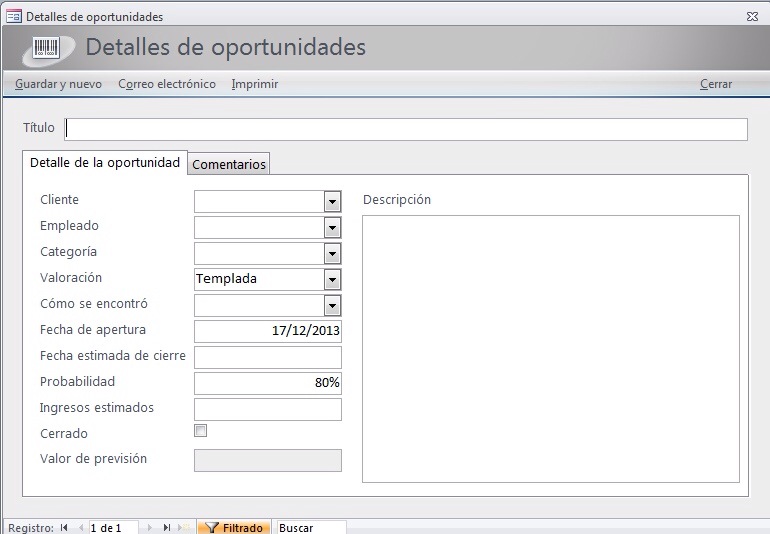
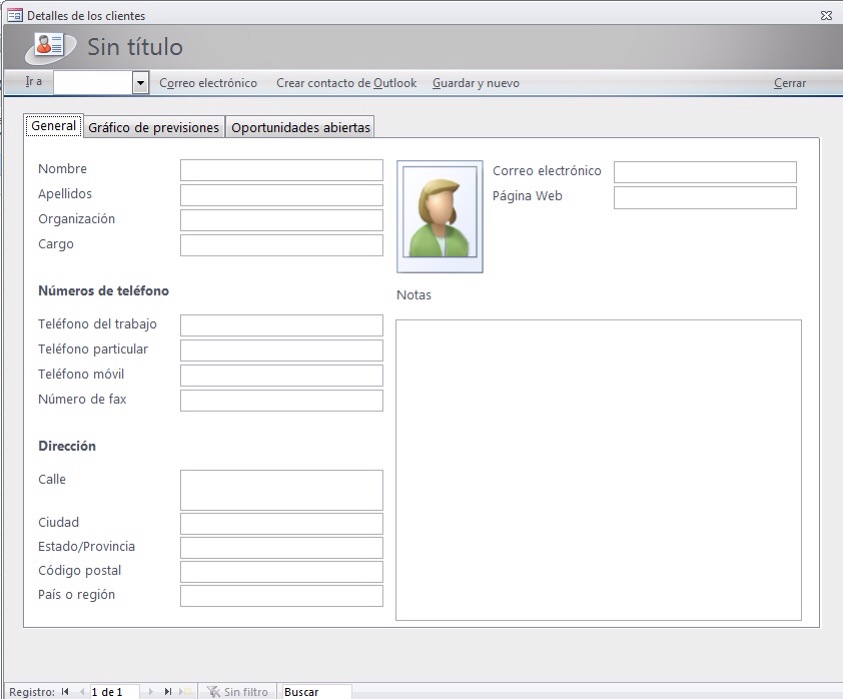
Un formulario de Access es el medio que tenemos los usuarios para trabajar con los datos de una tabla. Es esa ventana donde introducimos el usuario y la contraseña para acceder a nuestra aplicación o esa ventana desde donde damos de alta un cliente y que tiene tantos botones como le hayamos puesto para interactuar con esos datos como un botón de borrar, otro de nuevo cliente, otro para salir de la aplicación, etc.
En Access los datos se almacenan en tablas, imagine los mismos como si fuera una hoja de Excel, pero trabajar con los datos en ese formato, que se puede perfectamente, no es muy cómodo ni práctico y es por ello que creamos formularios conectados a esas tablas desde donde mecanizar los datos de una forma más intuitiva. Cualquier cambio que hagamos en los datos de un formulario automáticamente quedan modificados en la tabla.
Algunos ejemplos de formularios:


miércoles, 23 de mayo de 2018

Area Del Cuadrado - Diseño

Blogger: Pablo José Pastor Solórzano
Fecha: 8 de Mayo del 2018
Titulo: Area Del Cuadrado
Recuperado de: Ninguno


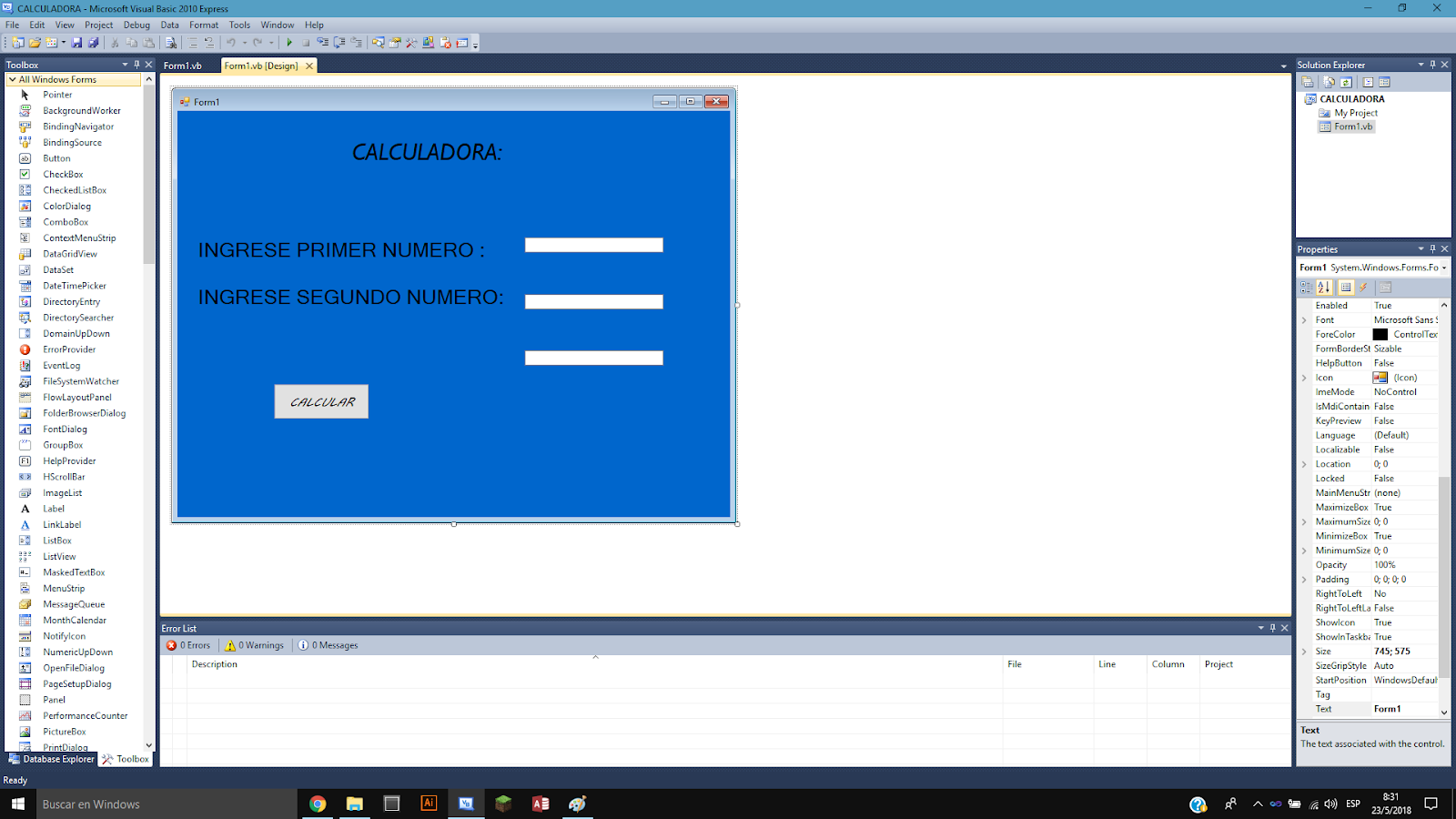
Calculadora -Diseño


Blogger: Pablo José Pastor Solórzano
Fecha: 8 de Mayo del 2018
Titulo: Calculadora 
Recuperado de: Ninguno.


BOLETIN ESCOLAR - DISEÑO

Blogger: Pablo José Pastor Solórzano
Fecha: 23 de Mayo del 2018
Titulo: Boletin Escolar
Recuperado de: Ninguno


martes, 8 de mayo de 2018

Requerimientos de Windows 10 - Redes


Blogger: Pablo José Pastor Solórzano
Fecha: 8 de Mayo del 2018
Titulo: Requerimientos de Windows 10
Recuperado de: https://computerhoy.com/noticias/software/microsoft-aumenta-requisitos-minimos-windows-10-45431 
Te presentamos los requisitos mínimos y otros adicionales que necesitas tener en tu PC para instalar laWindows 10, el más reciente sistema operativo de Microsoft.
Esto es lo que necesita tu computadora para instalar la última versión:
  • Procesador: 2 GHz compatible con PAE, NX y SSE2.
  • RAM: 1 GB (32 bits) o 2 GB (64 bits).
  • Espacio en disco duro: 16 GB (32 bits) o 20 GB (64 bits).
  • Tarjeta gráfica: Dispositivo gráfico Microsoft DirectX 9 con controlador WDDM.
  • Cuenta de Microsoft y acceso a Internet.
  • Resolución de pantalla de al menos 1366 x 768 píxeles.
  • Es posible que algunos juegos y programas requieran tarjetas gráficas compatibles con DirectX 10 o superior para un rendimiento óptimo.
Básicamente se conservan los mismos requisitos que con Windows 8, así que si tu equipo puede correr sin problemas la versión 8.1 no tendrás ningún problema para actualizar o instalar la nueva versión. 
La migración de Windows XP a Windows Vista fue el primer escollo relacionado con requisitos mínimos que experimentaron los usuarios del sistema operativo de Microsoft. Para ejecutar XP, lanzado en octubre del 2001, apenas se requería un procesador de 32 bits a 1 GHz de velocidad de reloj, 1 GB de RAM, gráficos DirectX 9 y 15 GB libres en el disco duro. Ahora, con Windows 10, los de Redmond han vuelto a elevar el listón.
Con Windows 10 Anniversary, la siguiente gran actualización del sistema operativo que se espera para el 29 de julio de este año, se producirá el primer cambio significativo en los requisitos mínimos desde hace una década. El mayor aumento de las especificaciones afecta a la memoria RAM, que pasa de un mínimo de 1GB a 2GB para las configuraciones de 32 bits. Estos cambios afectan particularmente a los fabricantes de hardware porque ahora tendrán que adaptar sus máquinas para cumplir con los nuevos requisitos mínimos de Windows 10. Sin embargo, todavía se instalará y se ejecutará en ordenadores con menos de 2GB de RAM, pero funcionará mejor en sistemas con más memoria
Este no es el único cambio relacionado con el hardware que se producirá en julio cuando se lance Anniversary. Todos los nuevos ordenadores utilizarán el sistema Trusted Platform Module (TPM) 2.0, una tecnología que se emplea con fines criptográficos, por ejemplo para almacenar claves de cifrado en el disco. Hasta la fecha, los fabricantes podrían elegir entre TPM 1.2 y 2.0, pero a partir de la próxima gran actualización de Windows solo se admitirá 2.0, lo cual amplía las posibilidades de seguridad.
Microsoft eleva los requisitos mínimos para Windows 10
Otro requisito mínimo que cambiará será el tamaño de pantalla recomendado para Windows 10. Anteriormente, Windows 10 Mobile podía ejecutarse en teléfonos y tablets con pantallas de hasta 7’9 pulgadas y la versión de escritorio en dispositivos de 8 pulgadas o más. A partir de ahora, Windows 10 Mobile aceptará pantallas de menos de 9 pulgadas y la la versión de escritorio funcionará en pantallas de 7 pulgadas o más.

miércoles, 2 de mayo de 2018

Formularios Visual Basic - Diseño


Blogger: Pablo José Pastor Solórzano
Fecha: 2 de Mayo del 2018
Titulo: Formularios Visual Basic
Recuperado de: http://vb2elisaqf.blogspot.com/2011/10/formularios-propiedades-eventos-y.html

FORMULARIOS: PROPIEDADES, EVENTOS Y MÉTODOS


El formulario es el primer objeto o control que se visualiza en Visual Basic y constituye la pantalla o ventana sobre la que se colocan otros objetos o controles como etiquetas, controles de texto, botones, etc. y por supuesto el código necesario de nuestros programas, por lo tanto constituirán la Interfaz de usuario.
Al igual que todo control tiene sus propiedades, las mismas que podemos establecerlas en la ventana de propiedades.

Nota: Recuerde que para establecer las propiedades de cada objeto primero debemos dar click en el objeto o control y luego establecerlas en la ventana de propiedades

PROPIEDADES DEL FORMULARIO: Se detallarán las más utilizadas:

Name: En todo control la primera propiedad que debe establecerse es el nombre del objeto, es recomendable que en el caso del formulario las tres primeras letras sean Frm, precisamente para saber que se trata de un formulario, y luego seguida del nombre que se le quiere asignar, no admite espacios.


Como puede apreciar en la parte inferior de la ventana de propiedades se tiene una pequeña descripción de la propiedad elegida.

BackColor: Permite cambiar el color del fondo del formulario

BackgroundImage: Establece una imagen como fondo del formulario

BackgroundImageLayout: Diseño de la imagen de fondo: None, Tile, Center, Stretch, Zoom
ControlBox: Determina si la ventana tiene o no botones de control

Cursor: Cursor que aparecerá al pasar el puntero por el formulario, se visualizará sólo en tiempo de ejecución (f5)

FormBorderStyle: Establece el estilo del borde del formulario

Icon: Indica el ícono del formulario es decir aquel que va en la barra de título, se visualizará también en la barra de tareas de windows cuando el formulario se minimiza

MaximizeBox: Permite que el botón de maximizar que se encuentra en los botones de control se encuente habilitado o no (se puede utilizar o no)

MinimizeBox: Permite que el botón de minimizar que se encuentra en los botones de control se encuentren habilitado o no.

ShowIcon: Indica si un ícono se muestra o no en la barra de título del formulario

ShowInTaskbar: Determina si el formulario aparece en la barra de tareas de windows.

Text: Representa el texto que se visualizará en la barra de título (no confundir con el nombre)

WindowState: Determina el estado visual inicial del formulario: Normal, Maximized, Minimized


EVENTOS: Los eventos los podemos encontrar en la ventana de código, la misma que se presenta al dar doble clic sobre el objeto, en este caso el formulario


Si deseamos que cuando inicie el programa se presente un mensaje, deberemos escoger el evento Load, es decir, es lo primero que se ejecutará antes de presentarse el formulario, para lo cual debemos asegurarnos de que estamos en el objeto Form y buscar el evento Load, una vez realizado esto se nos presentará lo siguiente:
Public Class FrmInicial
Private Sub FrmInicial_Load (ByVal sender As Object...) 

End Sub
End Class

Entre Private y End Sub debemos escribir todo lo que queremos que se ejecute, en el caso de nuestro ejemplo será:
Public Class FrmInicial
Private Sub FrmInicial_Load (ByVal sender As Object...)
Msgbox ("Bienvenido, el programa se ejecutará.")
End Sub
End Class

Msgbox sirve para presentar un cuadro de mensaje y entre comillas (" ") se colocará el mensaje a presentarse
Para ver el resultado de este código, ejecutamos el proyecto con F5 y para detenerlo en el botón cerrar de los botones de control

Click: Este evento se ejcutará al dar click sobre el control en este caso sobre el formulario.
Si desearíamos que la ventana se maximize al dar click en el formulario, luego de escoger el objeto y el evento click, la codificación sería:

Private Sub FrmInicial_Click (ByVal sender as Object...)
Me.WindowState= FormWindowState.Maximized
End Sub
Recuerde la sintaxis de las propiedades:
objeto.propiedad = valor
Cuando hablamos del mismo formulario el objeto será remplazado por Me, con los demás controles se utilizará el nombre (el que se establece en name)

Me.WindowState=FormWindowState.Maximized
MouseMove: Este evento indica que cuando pase el puntero del mouse por el formulario se ejecutará lo que este codificado en él. Por ejemplo si queremos queremos que cambie el color del fondo del formulario será:

Private Sub FrmInicial_MouseMove(ByVal sender As ObjectMe.BackColor=Color.Red
End Sub

FormClosing: Este evento se ejecutará cuando se cierre la ventana. Por ejemplo si queremos visualizar un mensaje de agradecimiento cuando se cierre la ventana, la codificación será:
Private Su FrmInicial_Closing (ByVal sender As Object...)
Msgbox("Gracias por preferirnos")
End Sub

MÉTODOS: Por el momento veremos dos métodos del formulario
Show: Permite llamar o presentar otro formulario

Para utilizar este método, primero indicaré la manera de añadir un nuevo formulario a un proyecto: En el Menú Proyecto, Agregar Windows Form...
Al dar click en Agregar de la ventana anterior, se tendrá un nuevo formulario.

Si al hacer click en el primer formulario llamado FrmInicial queremos pasar al nuevo formulario al cual le pusimos de nombre FrmSiguiente, la codificación será la siguiente:

Private Sub FrmInicial _Click (ByVAl sender As Object....)
FrmSiguiente.Show( )
En Sub

CLOSE: Este método me permite cerrar la ventana. Por ejemplo si al dar click en el formulario FrmSiguiente quiero que finalice el programa la codificación será:

Private Sub FrmSiguiente_Click (ByVal sender As Object ...)
Me.Close ( )
End Sub

Recuerde que para realizar esta última codificación primero debía haber estado o dado click en el Formulario con el nombre de FrmSiguiente y luego entrar en la ventana de código del mismo y asegurarse que esté en el evento click del mismo.

CODIGO ARDUINO SERVOMOTOR - Robotica

Blogger:  Pablo José Pastor Solórzano Fecha:  13   de Julio del 2018 Titulo:  Servomotor Codigo Recuperado de:  Ninguno #include...